
Как подключить на другом телефоне после покупки в Happ
Купили другой телефон и думаете, как перенести на него Happ Plus? На happplussub.wiki разложим этот частный, но важный сценарий: оплаченная подписка остаётся вашей и привязана к боту, а не к старому смартфону. Покажем, как достать ключ на новое устройство после покупки и не оставить старый телефон висеть в слотах.
Подписка остаётся вашей после смены телефона
Главное, что стоит понять после покупки нового телефона: ваша оплаченная подписка Plus никуда не делась. Она привязана к аккаунту в боте Nasa VPN, а не к корпусу старого смартфона. Поэтому покупка нового телефона не требует повторной оплаты — нужно лишь заново импортировать тот же ключ.
Это снимает типичный страх новичка: «я сменил телефон, неужели платить снова?». Нет. Откройте на новом устройстве тот же бот, найдите активную подписку и возьмите оттуда ссылку или QR. Срок действия и слоты при этом сохраняются — вы продолжаете с того места, где остановились.
Даже если старый телефон уже продан или сломан, доступ к подписке остаётся. Бот работает с любого устройства, где есть Telegram и ваш аккаунт. Войдите, откройте карточку Plus и импортируйте подписку на новый смартфон с нуля — данные на сервере целы.
Не пытайтесь восстановить Happ из бэкапа старого телефона как способ переноса. Бэкап может вернуть приложение, но не гарантирует свежий профиль. Чистый импорт из бота надёжнее: вы сразу видите реальное состояние подписки, а не работаете на устаревших данных из копии.
Освобождаем слот старого устройства
Новый телефон займёт слот в подписке. Если старый смартфон всё ещё числится активным, два устройства начнут конкурировать, и сервер будет вытеснять одно из них. После покупки нового телефона разумно сразу позаботиться об освобождении слота старого.
Если старый телефон ещё у вас, удалите профиль в Happ на нём и при необходимости деактивируйте устройство в боте. Это особенно важно перед продажей: пока профиль активен, новый владелец технически держит слот вашей подписки, даже не подозревая об этом.
Когда доступа к старому телефону нет (потерян, сломан, уже отдан), попросите поддержку деактивировать устройство. Это чистый способ вернуть слот без манипуляций со старым гаджетом. Укажите примерную дату, когда перестали им пользоваться, — это поможет поддержке найти нужную сессию.
После освобождения слота сверьтесь со счётчиком устройств в боте. Сессия старого телефона может ещё несколько минут висеть до таймаута, поэтому не спешите с выводом, что слот «не освободился». Дайте системе немного времени и проверьте снова.
- Войти в бот Nasa VPN с того же аккаунта на новом телефоне
- Открыть карточку активной подписки Plus
- Импортировать ключ по QR или ссылке в Happ
- Деактивировать старый телефон, чтобы освободить слот
- Подключиться и проверить IP и DNS на новом устройстве
Импорт на купленный телефон
На новом телефоне установите Happ из официального магазина — App Store или Google Play в зависимости от платформы. Не ставьте клиент из сторонних источников: после покупки устройства особенно важно не занести на чистый телефон сомнительную сборку.
Откройте бот, выведите QR активной подписки и отсканируйте его внутренним импортом Happ. QR быстрее ручного ввода и почти не даёт ошибок при свежем коде. Если предпочитаете текст, скопируйте ссылку-подписку и вставьте её — но только саму подписку, не ссылку на чат.
При первом Connect подтвердите системное разрешение на VPN: на iPhone кодом или Face ID, на Android — в диалоге. На новом Android-телефоне сразу добавьте Happ в исключения экономии батареи, чтобы свежая прошивка не усыпляла клиент и не рвала туннель в фоне.
После подключения проверьте смену IP и отсутствие утечки DNS. Если адрес сменился — перенос на купленный телефон удался. Если что-то не так, переимпортируйте подписку: на новом устройстве это самый быстрый способ исключить кривой профиль из подозреваемых.

Если оператор или регион сменился
После покупки телефона нередко меняется и оператор или тариф связи. Это влияет на VPN: сервер, который отлично работал на старой SIM, на новой сети может тормозить или хуже подключаться. Не считайте это поломкой — просто подберите другой узел из списка подписки.
На новой мобильной сети полезно сравнить поведение туннеля на Wi-Fi и на LTE. Если дома по Wi-Fi всё гладко, а на мобильной сети нет, значит конкретный оператор режет порты на отдельных серверах. Смена сервера обычно решает это без всяких переустановок.
Если новый телефон поддерживает eSIM и вы используете две сети, учтите, что VPN видит ту, через которую идёт интернет в данный момент. При переключении между SIM-картами иногда нужно переподключить туннель, чтобы он перестроил маршрут под актуальную сеть.
Сохраните для нового телефона тот сервер, который окажется стабильным у вашего нового оператора. Запомнив рабочий узел, вы избавите себя от перебора при каждом подключении. Это особенно удобно, если телефон часто переключается между домашним Wi-Fi и мобильной сетью.
Если новый телефон не подключается
Если купленный телефон не выходит в сеть под VPN, начните с базового: отключите туннель и проверьте обычный интернет. На новом устройстве иногда не до конца активирована SIM или не настроен Wi-Fi, и Happ тут ни при чём. Сначала обычный интернет, потом туннель поверх.
Если интернет есть, а под VPN сайты не грузятся, первым делом подозревайте незакрытый слот старого телефона. Деактивируйте его в боте и подключитесь снова — при переносе после покупки это самая частая причина плавающих обрывов на новом устройстве.
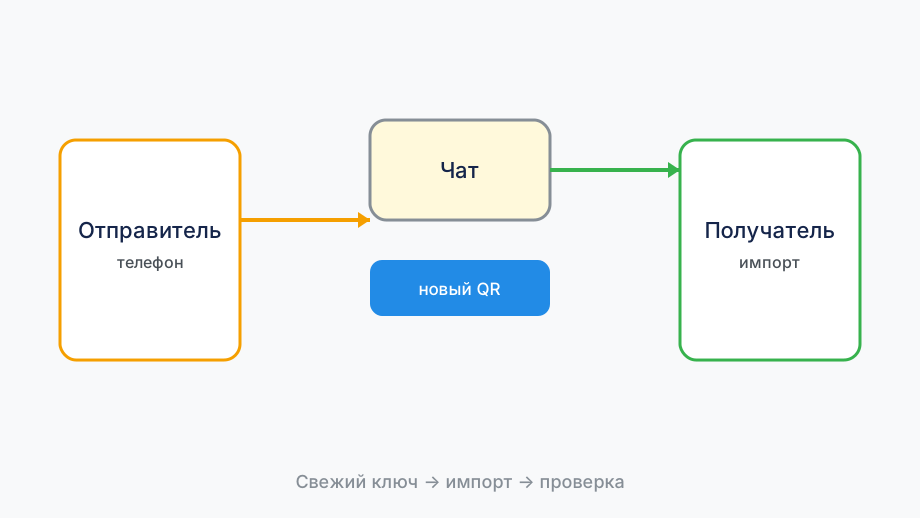
Переимпорт подписки лечит большинство оставшихся случаев, особенно если вы что-то восстанавливали из бэкапа. Удалите профиль и добавьте заново из бота: свежий ключ всегда отражает текущее состояние подписки Plus, а не устаревший снимок из копии.
Не помогло — опишите поддержке: модель и ОС нового телефона, освобождён ли слот старого, что показывает проверка IP, в какой сети пробовали. На happplussub.wiki при переносе после покупки телефона корень проблемы чаще всего именно в забытом активном старом устройстве.
Что стоит сделать сразу после покупки
Покупка телефона — хороший повод навести порядок в подписке. Откройте список устройств в боте и честно посмотрите, что там накопилось: старые телефоны, временные гаджеты, давно неактуальные профили. Чистка этого списка освобождает слоты и избавляет новый телефон от конкуренции за лимит.
Сразу проверьте, не привязан ли старый телефон к автоплатежам или семейному доступу, которые могут влиять на подписку. Если вы продаёте устройство, важно, чтобы вместе с ним не ушёл доступ к вашему Plus. Деактивация профиля и выход из аккаунта на старом телефоне закрывают этот риск.
На новом телефоне настройте всё с запасом надёжности: официальный клиент, свежая подписка, разрешение на VPN, исключение из экономии батареи. Эти четыре пункта закрывают подавляющее большинство проблем, которые иначе всплывают через неделю в самый неподходящий момент.
Запишите для нового телефона рабочий сервер, который окажется стабильным на вашей сети, и сохраните доступ к подписке в надёжном месте. Тогда следующая смена телефона пройдёт за пять минут. Покупка устройства — самый удобный момент, чтобы заодно выстроить этот спокойный порядок.